MCP终局?Zapier MCP连接万物
摘要
Zapier 发布了 MCP 服务器,一头连上 8000+ 应用、30000+ 动作。这篇聊聊如何在 Cursor 里配置 Zapier MCP,并实测用一句话安排 Google 会议再自动发 Slack 通知。
MCP终局?Zapier MCP连接万物
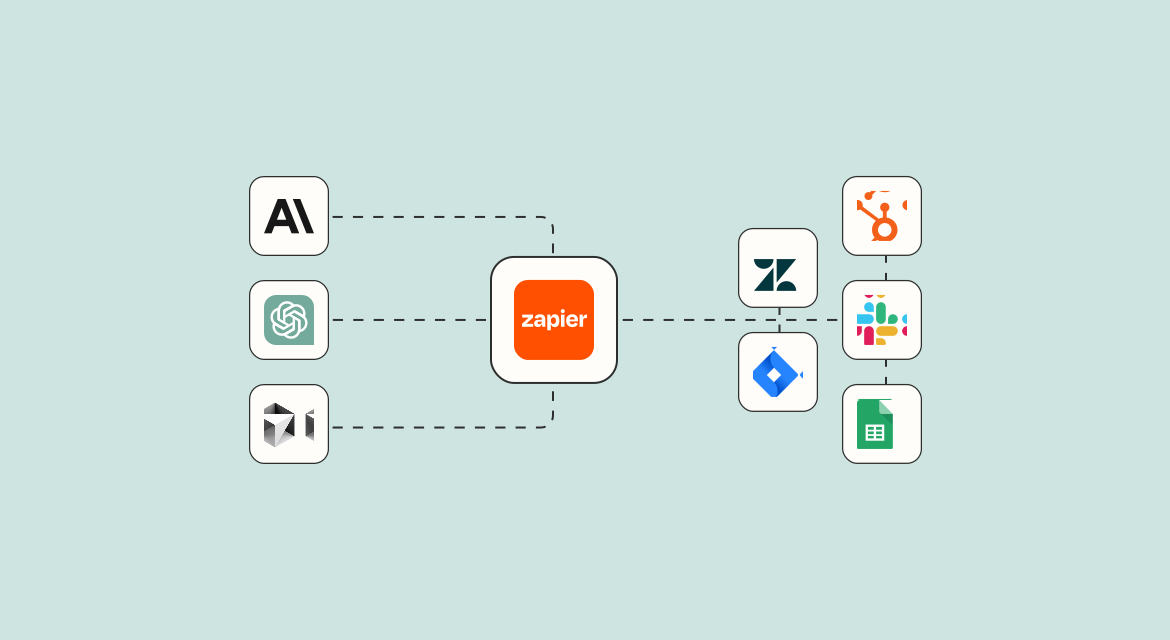
大家好,我是小木头。今天我们继续分享MCP相关的话题,探讨Zapier如何通过MCP协议实现"连接万物"的能力。
目录
Zapier简介与基础使用
Zapier是一款非常流行的自动化工具,帮助用户创建自动化工作流,连接成千上万的应用软件和服务。Zapier的核心理念是通过"触发条件"以及"执行动作"来创建自动化命令,实现"如果这个条件触发了,那就执行那个动作"的工作流模式。
现在,Zapier已经发布了MCP服务器,这意味着我们可以基于MCP客户端,帮助用户自动化成千上万的应用连接,实现更高效的工作。
创建第一个Zap工作流
让我们通过一个实例来了解Zapier的基本使用方法。在这个例子中,我们将创建一个工作流,将Google表单的回复自动发送到Slack频道。
- 登录Zapier并进入个人控制台
- 选择"Google表单回复发送到Slack频道"的模板
- 配置Google表单
- 选择已创建的表单(例如"MCP极简入门课程读者反馈")
- 授权Google账号(如果是首次使用)
- 配置Slack
- 选择Slack频道(例如"All Woods Camp")
- 设置消息文本(例如"您对MCP极简入门课程满意吗")
- 测试并发布工作流
完成配置后,每当有人在Google表单提交反馈,Slack频道就会自动收到通知消息。这就是Zapier如何帮助我们实现工作流自动化的基本流程。
Cursor配置Zapier MCP
随着MCP协议的越来越流行,Zapier也已经开始支持MCP,让我们看看如何在Cursor中配置Zapier MCP服务器。
获取MCP服务器链接
- 访问Zapier MCP配置页面
- 获取个人专属的MCP服务器链接(注意保护链接中的敏感部分,类似于密钥)
- 如果担心链接泄露,可以点击"Rotate"按钮重新生成
配置MCP工具
- 在Zapier MCP页面,点击"Edit MCP actions"
- 选择希望MCP服务器支持的工具(例如"Slack Send Direct Message")
- 启用所选工具
连接到Cursor
- 在Zapier MCP页面,点击"Connect Cursor"
- 复制配置信息
- 在Cursor中创建全局MCP服务器
- 粘贴配置信息
- 确认工具已正确加载
完成这些步骤后,Cursor就能通过Zapier MCP服务器访问各种工具和服务了。
关于MCP的更多信息,可以参考我的"MCP极简入门"课程系列。文字版发布在我的知识星球"小木头的AI星球",视频版发布在B站课堂同名课程。
实战演示:通过MCP安排会议并发送通知
现在,让我们通过一个实际案例,演示如何使用Zapier MCP服务器帮助用户完成Google会议的安排,并通过Slack发送通知消息。
配置所需工具
- 回到Zapier MCP配置页面
- 点击"Edit MCP actions"
- 添加"Google Meet Schedule a Meeting"工具
- 添加"Slack Send Direct Message"工具
- 启用这些工具
在Cursor中使用MCP工具
- 刷新Cursor中的MCP工具列表
- 确认新工具已可用
- 在Agent模式下提出需求:
希望跟000encoder@gmail.com安排一次谷歌会议,时间是在明天下午的5点,同时发送Slack通知 - Cursor会自动调用相应的MCP工具:
- 首先调用"Google Meet Schedule a Meeting"安排会议
- 然后调用"Slack Send Direct Message"发送通知
验证结果
- 检查Google日历,确认会议已被安排在指定时间
- 检查Slack消息,确认通知已发送,包含会议链接和时间信息
提示:在安排会议时,最好提供自己的时区信息,帮助AI更精确地定位时间。
总结
Zapier提供的MCP服务器使得我们不需要做任何复杂的操作,就能轻松完成MCP服务器的配置,并通过AI助手控制成千上万的应用和服务。这种"连接万物"的能力,或许代表了MCP生态系统的一个重要发展方向。
通过Zapier MCP,我们可以:
- 连接8000+应用和30000+动作
- 无需复杂的API集成
- 让AI助手从对话工具转变为功能性应用扩展
- 安全可靠地处理身份验证、API限制和安全性
Zapier MCP目前对个人用户免费,但有使用限制:每小时最多40次工具调用,每天80次,每月160次。如需更高配额,可以申请自定义配额。
你对Zapier MCP有什么看法?欢迎在评论区留言分享你的想法和使用体验!
参考资料
往期回顾
相关文章
2025年3月24日
MCP Endgame? Zapier MCP Connects Everything
Zapier's MCP server connects 8000+ apps and 30000+ actions. Set it up in Cursor, with a demo scheduling a Google meeting and a Slack notice from one prompt.
2026年8月30日
当天新增 257 颗星,Cursor 把邮件和日历装进 Coding Agent
Cursor 的官方插件仓库再次登上 GitHub Trending。它把 MCP、Skill、规则和 OAuth 连接收进可安装的插件,问题也从“Agent 能不能连服务”变成了“这次授权究竟允许它做什么”。
2026年8月2日
HyperFrames 渲染帧率实验
我测试了 GPU、worker 数量和帧率对 HyperFrames 渲染时间的影响。在这组 4K 讲解视频实验中,将帧率从 60fps 改为 30fps,带来的变化远大于另外两个参数。
最近一封 · Sample
Jev 实测:这款爆火的极速决策模型的基本玩法
“TypeSafe AI 的 Jev 发布当天在 Hacker News 拿到 1679 分。我搭了一个 Playground 跑了五个场景,把官方宣称、独立实测和自己测出来的数字分开放,说说它适合什么、不适合什么。”
—— william
来信
里面装的是
- 新文章 — 写完一篇就寄一封,不攒货
- 这周读到的、看到的、好用的工具
- 正在折腾的实验,附带翻车记录
约莫 1–2 周一封 · 随时退订
合作伙伴
CompeteMap — 英国及爱尔兰学生竞赛一站式搜索
数学、编程、科学、写作等各类竞赛信息汇总,支持按年龄和科目筛选,再也不错过报名截止日。